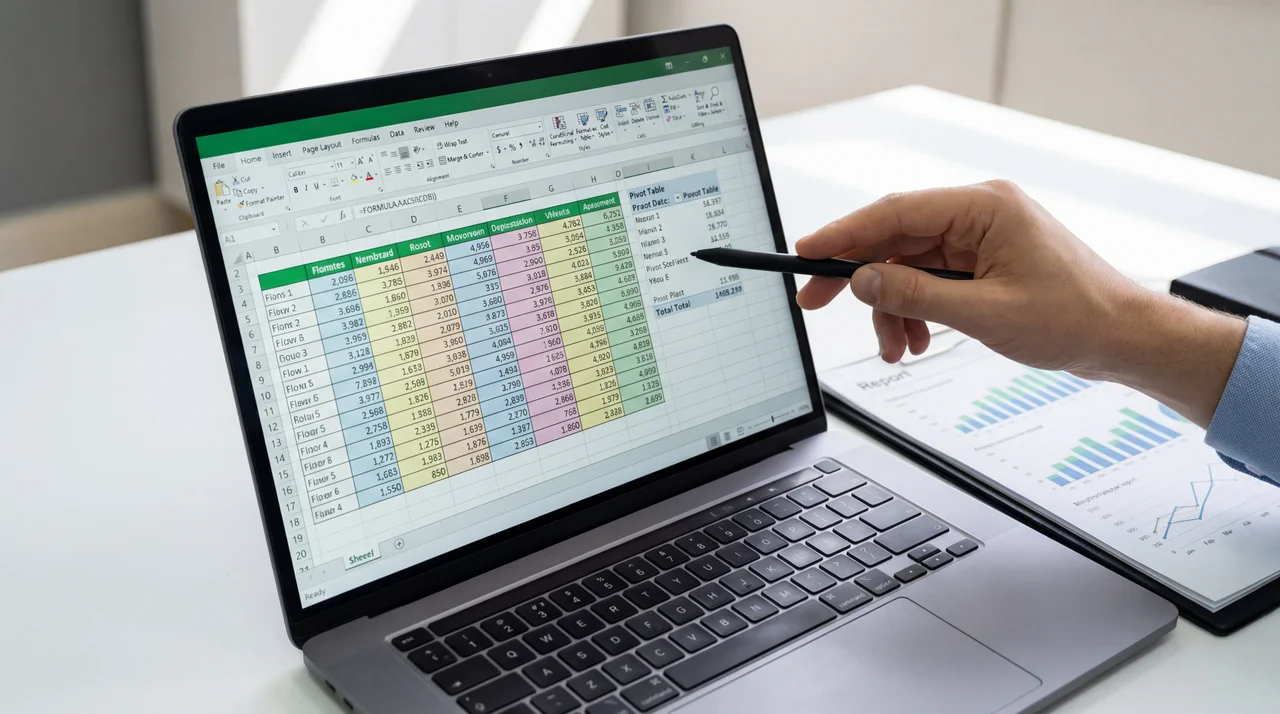


Qué es Power BI y por qué aprenderlo
Power BI es la herramienta de inteligencia de negocios (Business Intelligence) de Microsoft que te permite transformar datos crudos en visualizaciones interactivas y reportes profesionales. Si estás estudiando ingeniería comercial, administración, ingeniería civil industrial o cualquier carrera que involucre análisis de datos, aprender Power BI es una de las mejores inversiones que puedes hacer en tu formación.
A diferencia de Excel, que trabaja bien con tablas estáticas, Power BI está diseñado específicamente para crear dashboards dinámicos que se actualizan en tiempo real. Esto significa que puedes conectar tus fuentes de datos una sola vez y el dashboard se actualizará automáticamente cada vez que los datos cambien.
Entre las principales ventajas de Power BI se encuentran:
- Es gratuito: Power BI Desktop se descarga sin costo desde el sitio oficial de Microsoft.
- Interfaz intuitiva: si ya manejas Excel, la curva de aprendizaje es mucho más suave.
- Conectividad: se conecta a cientos de fuentes de datos (Excel, CSV, bases de datos SQL, APIs, Google Sheets, etc.).
- Demanda laboral: según LinkedIn, Power BI es una de las habilidades más demandadas en el área de datos en Latinoamérica.
- DAX: su lenguaje de fórmulas te permite crear cálculos complejos de forma eficiente.
Requisitos previos e instalación
Antes de empezar, necesitas tener lo siguiente preparado:
- Un computador con Windows 10 o superior (Power BI Desktop no está disponible nativamente para Mac, pero puedes usar una máquina virtual o la versión web).
- Al menos 4 GB de RAM (8 GB recomendados para datasets grandes).
- Una cuenta de Microsoft (puede ser tu correo institucional).
- Un archivo de datos de práctica (Excel o CSV) con al menos 100 filas.
Descargar Power BI Desktop
Ve a powerbi.microsoft.com y haz clic en "Descargar gratis". También puedes buscarlo directamente en la Microsoft Store de Windows.
Instalar el programa
Ejecuta el instalador y sigue las instrucciones. El proceso tarda entre 3 y 5 minutos dependiendo de tu conexión. No necesitas configuración especial.
Iniciar sesión
Al abrir Power BI por primera vez, te pedirá iniciar sesión con tu cuenta Microsoft. Usa tu correo institucional si tienes acceso a Power BI Pro.
Familiarizarte con la interfaz
Explora las tres vistas principales: Vista de informe (donde creas visualizaciones), Vista de datos (para inspeccionar tablas) y Vista de modelo (para relaciones entre tablas).
Conectar tus datos (Excel, CSV, bases de datos)
El primer paso real en Power BI es importar tus datos. Power BI soporta una enorme cantidad de fuentes, pero las más comunes para trabajos universitarios son archivos de Excel y CSV.
Para conectar un archivo de Excel, sigue estos pasos:
- En la pantalla de inicio, haz clic en "Obtener datos" en la cinta de opciones.
- Selecciona "Libro de Excel" de la lista de conectores.
- Navega hasta tu archivo y selecciónalo.
- En el Navigator, marca las tablas u hojas que quieres importar.
- Haz clic en "Transformar datos" si necesitas limpiar los datos, o en "Cargar" si ya están listos.
Si tus datos vienen de una base SQL, el proceso es similar: selecciona el conector de SQL Server, ingresa la dirección del servidor y el nombre de la base de datos, y Power BI se conectará directamente. Esto es especialmente útil cuando trabajas con datasets grandes que no caben cómodamente en un archivo de Excel.
Crear visualizaciones básicas
Una vez que tienes tus datos cargados, es hora de crear las visualizaciones que formarán tu dashboard. Power BI ofrece más de 30 tipos de visualizaciones nativas, pero las más usadas son:
Gráfico de barras y columnas
Ideal para comparar valores entre categorías. Por ejemplo, si tienes datos de ventas por región, un gráfico de barras es perfecto. Solo arrastra el campo de "Región" al eje y "Ventas" a los valores.
Gráfico de torta o dona
Útil para mostrar proporciones de un todo. Úsalo cuando tienes entre 3 y 7 categorías. Con más categorías, el gráfico se vuelve difícil de leer y es mejor usar barras.
Gráfico de líneas
Perfecto para mostrar tendencias a lo largo del tiempo. Si tienes datos mensuales o anuales, este es tu gráfico. Arrastra la fecha al eje X y la métrica al eje Y.
Tarjetas (Cards)
Muestran un único valor destacado, como el total de ventas, el promedio de calificaciones o el número de registros. Son excelentes para KPIs en la parte superior del dashboard.
Para crear cualquier visualización, el proceso básico es:
- Haz clic en un área vacía del lienzo.
- En el panel de Visualizaciones (derecha), selecciona el tipo de gráfico.
- Desde el panel de Campos, arrastra las columnas a las áreas correspondientes (Eje, Valores, Leyenda).
- Ajusta los colores y formato desde la pestaña de Formato del visual.
Un ejemplo práctico: si tienes una tabla de ventas con columnas Producto, Region, Monto y Fecha, puedes crear una medida DAX para calcular el total de ventas:
Total Ventas = SUM('Ventas'[Monto])Y para calcular el crecimiento porcentual mes a mes:
Crecimiento MoM =
VAR VentasMesActual = [Total Ventas]
VAR VentasMesAnterior =
    CALCULATE(
        [Total Ventas],
        DATEADD('Calendario'[Fecha], -1, MONTH)
    )
RETURN
    DIVIDE(
        VentasMesActual - VentasMesAnterior,
        VentasMesAnterior,
        0
)DIVIDE es mejor que usar el operador / directamente porque maneja automáticamente la división por cero, retornando el valor alternativo que le indiques (en este caso, 0).
Diseñar el layout del dashboard
Un buen dashboard no es solo tener gráficos bonitos, sino que la disposición tenga lógica y sea fácil de leer. Aquí van algunos principios de diseño que puedes aplicar:
- Jerarquía visual: los KPIs más importantes van arriba (tarjetas con números grandes). Los gráficos de tendencia en el medio. Los detalles y tablas abajo.
- Regla del "Z": los usuarios leen en forma de Z. Coloca la información más crítica en la esquina superior izquierda.
- Colores consistentes: usa una paleta de 3 a 5 colores máximo. Evita usar colores aleatorios para cada gráfico.
- Espacio en blanco: no llenes cada pixel del lienzo. El espacio en blanco ayuda a la lectura.
- Título claro: agrega un título descriptivo y la fecha de actualización en la parte superior.
Para cambiar el fondo del lienzo y darle un look más profesional, ve a Formato > Lienzo > Fondo y selecciona un color claro como #F5F5F5. Esto ayuda a que las tarjetas y gráficos con fondo blanco resalten.
También puedes agregar cuadros de texto, imágenes (como el logo de tu universidad) y formas rectangulares para crear secciones visuales dentro del dashboard. Usa Insertar > Cuadro de texto o Insertar > Imagen.
Agregar filtros e interactividad
Una de las grandes fortalezas de Power BI es la interactividad. Cuando haces clic en un segmento de un gráfico, todos los demás gráficos se filtran automáticamente. Esto se llama cross-filtering y funciona por defecto.
Además de esto, puedes agregar controles de filtro explícitos:
Slicers (segmentadores)
Son los filtros visuales que el usuario puede manipular. Para agregar uno, selecciona la visualización "Segmentación de datos" y arrastra el campo que quieres usar como filtro (por ejemplo, "Región" o "Año").
Los slicers pueden ser de tipo lista, desplegable, rango de fechas o deslizador numérico. Para un dashboard limpio, te recomiendo usar el estilo desplegable que ocupa menos espacio.
Filtros de página y de informe
En el panel de Filtros puedes agregar filtros que aplican a toda la página o a todo el informe. Estos son útiles cuando quieres que ciertos datos no aparezcan nunca (por ejemplo, excluir registros de prueba).
Bookmarks (marcadores)
Los bookmarks te permiten guardar el estado actual de los filtros y la visibilidad de los elementos. Puedes crear botones que al hacer clic cambien la vista del dashboard. Por ejemplo, un botón que muestre "Vista Resumen" y otro que muestre "Vista Detallada".
Para configurar el cross-filtering entre gráficos, selecciona un visual, ve a Formato > Editar interacciones y elige si los demás gráficos deben filtrarse, resaltarse o no verse afectados.
-- Ejemplo de medida DAX con filtro contextual
Ventas Filtradas =
CALCULATE(
    SUM('Ventas'[Monto]),
    FILTER(
        'Productos',
        'Productos'[Categoria] = "Electronica"
    )
)

-- Medida con ALL para ignorar filtros
Porcentaje del Total =
DIVIDE(
    [Total Ventas],
    CALCULATE([Total Ventas], ALL('Ventas')),
    0
)
Publicar y compartir tu dashboard
Una vez que tu dashboard está listo, tienes varias opciones para compartirlo:
Publicar en el servicio de Power BI
Haz clic en "Publicar" en la cinta de opciones. Selecciona un espacio de trabajo y tu informe estará disponible en la nube. Desde ahí puedes generar un enlace para compartir.
Exportar a PDF
Si tu profesor necesita un archivo estático, ve a Archivo > Exportar > PDF. Cada página del informe se convertirá en una página del PDF.
Exportar a PowerPoint
También puedes exportar a PPTX para incluir las visualizaciones en una presentación. Cada visual se exporta como imagen con un enlace al informe interactivo.
Compartir el archivo .pbix
Si tu profesor usa Power BI, simplemente envía el archivo .pbix por correo o plataforma del curso. Es la opción más sencilla para trabajos universitarios.
Conclusión y próximos pasos
Ya tienes las bases para crear un dashboard profesional en Power BI. Recapitulando lo que aprendiste:
- Qué es Power BI y por qué es una herramienta clave para el análisis de datos.
- Cómo instalar y configurar el entorno de trabajo.
- Cómo conectar distintas fuentes de datos.
- Cómo crear visualizaciones básicas y escribir fórmulas DAX.
- Principios de diseño para un dashboard efectivo.
- Cómo agregar interactividad con filtros, slicers y bookmarks.
- Cómo publicar y compartir tu trabajo final.
Para seguir avanzando, te recomiendo explorar estos temas:
- Power Query avanzado: transformaciones complejas de datos antes de visualizarlos.
- DAX intermedio: funciones de inteligencia de tiempo como
TOTALYTD,SAMEPERIODLASTYEAR. - Row-Level Security (RLS): para controlar qué datos puede ver cada usuario.
- Power BI con R o Python: para crear visualizaciones personalizadas con código.
Si necesitas ayuda con tu dashboard para un trabajo universitario o quieres que un experto lo revise, no dudes en contactarnos. En Tareapp tenemos experiencia creando dashboards profesionales para todo tipo de proyectos académicos.