

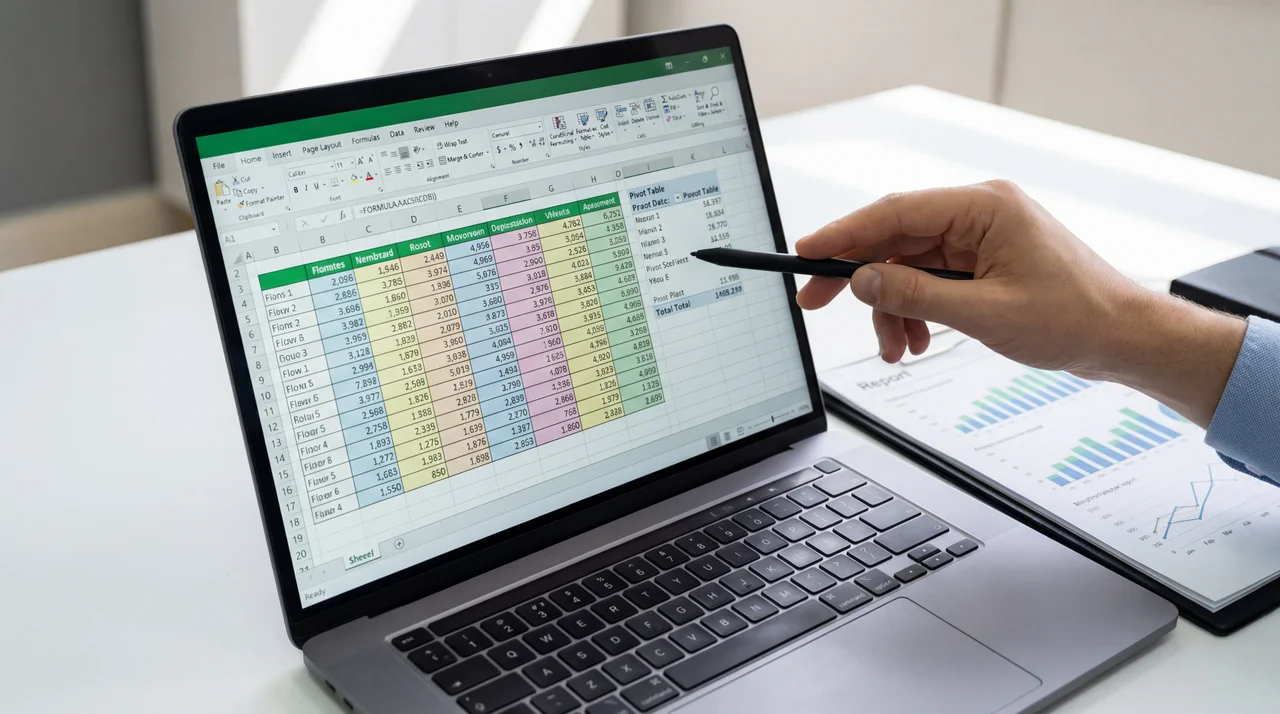
Qué son las tablas dinámicas
Las tablas dinámicas son una de las herramientas más poderosas de Excel, y sin embargo, muchos estudiantes nunca las aprenden durante la carrera. En pocas palabras, una tabla dinámica te permite resumir, analizar, explorar y presentar grandes cantidades de datos en segundos, sin necesidad de escribir fórmulas complejas.
Imagina que tienes una planilla con 10.000 filas de ventas de una empresa, con columnas como fecha, vendedor, producto, región y monto. Si quieres saber cuánto vendió cada vendedor por región durante el último trimestre, sin tablas dinámicas tendrías que usar combinaciones de SUMAR.SI.CONJUNTO, BUSCARV y otras funciones. Con una tabla dinámica, lo haces en 30 segundos arrastrando campos.
Las tablas dinámicas son especialmente útiles para:
- Resumir datos: sumar, promediar, contar o encontrar máximos y mínimos por categorías.
- Análisis exploratorio: reorganizar los datos rápidamente para encontrar patrones.
- Reportes: crear informes que se actualizan automáticamente cuando cambian los datos fuente.
- Segmentación: filtrar datos por múltiples criterios de forma visual.
- Trabajos universitarios: analizar encuestas, datos financieros, estadísticas y cualquier dataset tabular.
Preparar tus datos correctamente
Antes de crear una tabla dinámica, tus datos deben cumplir ciertos requisitos. Si no los preparas bien, vas a tener problemas que son difíciles de diagnosticar. Sigue estas reglas:
Cada columna debe tener un encabezado único
La primera fila debe contener nombres de columna claros y sin repetir. Evita nombres como "Columna1" o dejar celdas vacías en el encabezado.
No dejes filas ni columnas vacías en medio de los datos
Excel usa las celdas vacías para determinar dónde terminan los datos. Si hay una fila vacía en la fila 500, solo tomará las primeras 499 filas.
Cada fila debe ser un registro único
No combines celdas ni pongas subtotales en medio de los datos. Cada fila debe representar una única transacción, respuesta de encuesta u observación.
Usa formatos consistentes
Si una columna es de fechas, todas las celdas deben ser fechas (no texto que parece fecha). Si es numérica, no mezcles números con texto como "N/A".
Un consejo extra: convierte tu rango de datos en una Tabla de Excel antes de crear la tabla dinámica. Selecciona tus datos y presiona Ctrl + T. Esto tiene dos ventajas: la tabla dinámica se actualizará automáticamente cuando agregues nuevas filas, y podrás referenciar las columnas por nombre.
Crear tu primera tabla dinámica paso a paso
Ahora sí, manos a la obra. Vamos a crear tu primera tabla dinámica:
- Selecciona cualquier celda dentro de tus datos (no necesitas seleccionar todo el rango).
- Ve a la pestaña Insertar y haz clic en "Tabla dinámica".
- En el cuadro de diálogo, verifica que el rango sea correcto y elige dónde quieres la tabla (nueva hoja o hoja existente). Te recomiendo nueva hoja para empezar.
- Haz clic en Aceptar.
Aparecerá una hoja nueva con un área vacía y el panel de Campos de tabla dinámica a la derecha. Este panel tiene dos partes: arriba están todos los campos (columnas) de tus datos, y abajo están las cuatro áreas donde puedes arrastrarlos.
Campos: filas, columnas, valores y filtros
Las cuatro áreas de una tabla dinámica son el corazón de su funcionamiento. Entender cómo funciona cada una es clave:
- Filas: los campos que arrastras aquí se convierten en las filas de tu tabla. Típicamente pones aquí las categorías que quieres analizar (vendedor, producto, región, etc.).
- Columnas: similar a filas, pero los valores se distribuyen horizontalmente. Útil para comparaciones lado a lado (por ejemplo, meses como columnas).
- Valores: aquí van los números que quieres calcular. Por defecto, Excel usa SUMA para números y CUENTA para texto. Puedes cambiarlo a promedio, máximo, mínimo, etc.
- Filtros: los campos aquí crean un filtro general arriba de la tabla dinámica, permitiendo al usuario seleccionar qué subconjunto de datos ver.
Veamos un ejemplo práctico. Supongamos que tienes datos de ventas con las columnas Vendedor, Region, Producto, Monto y Fecha:
- Arrastra Vendedor al área de Filas.
- Arrastra Monto al área de Valores (automáticamente se convierte en "Suma de Monto").
- Arrastra Región al área de Columnas.
- Arrastra Producto al área de Filtros.
Con esto obtendrás una tabla que muestra cuánto vendió cada vendedor en cada región, con la opción de filtrar por producto. Todo esto sin escribir una sola fórmula.
Formatos y estilos de tabla dinámica
Las tablas dinámicas por defecto no se ven muy bien en un informe. Afortunadamente, Excel ofrece opciones de formato que pueden hacer que se vean profesionales:
Estilos predefinidos: selecciona tu tabla dinámica, ve a la pestaña Diseño y elige uno de los estilos predefinidos. Los estilos "medianos" suelen funcionar bien para informes académicos.
Formato de números: haz clic derecho sobre los valores, selecciona "Formato de número" y elige el formato apropiado (moneda, porcentaje, número con separadores de miles).
Diseño de la tabla: en la pestaña Diseño puedes elegir entre tres layouts:
- Compacto: el predeterminado. Todo en una columna, con sangría para subcategorias.
- Esquema: cada nivel de fila tiene su propia columna. Mejor para informes formales.
- Tabular: similar a una tabla normal. Ideal si vas a copiar los datos a otro lugar.
' Para dar formato condicional a una tabla dinamica via VBA:
Sub FormatoPivot()
    Dim pt As PivotTable
    Set pt = ActiveSheet.PivotTables(1)

    ' Aplicar formato de moneda chilena
    pt.DataBodyRange.NumberFormat = "$#,##0"

    ' Aplicar estilo
    pt.TableStyle2 = "PivotStyleMedium9"
End Sub
Gráficos dinámicos (Pivot Charts)
Los gráficos dinámicos son la versión visual de las tablas dinámicas, y se crean directamente desde ellas. La gran ventaja es que cuando filtras la tabla dinámica, el gráfico se actualiza automáticamente.
Para crear un gráfico dinámico:
- Selecciona tu tabla dinámica.
- Ve a Insertar > Gráfico dinámico.
- Elige el tipo de gráfico (barras, líneas, torta, etc.).
- Personaliza colores, títulos y etiquetas desde las opciones de formato del gráfico.
Los tipos de gráfico más útiles para tablas dinámicas son:
- Barras agrupadas: para comparar categorías con múltiples series.
- Líneas: para tendencias temporales.
- Combinado (barras + línea): para mostrar valores absolutos y porcentajes al mismo tiempo.
Ctrl + Alt + V > Imagen). Así queda congelado.
Funciones avanzadas: campos calculados
Los campos calculados te permiten crear nuevas métricas directamente dentro de la tabla dinámica, sin modificar los datos originales. Son extremadamente útiles cuando necesitas ratios, márgenes o indicadores derivados.
Para crear un campo calculado:
- Selecciona tu tabla dinámica.
- Ve a Analizar > Campos, elementos y conjuntos > Campo calculado.
- Dale un nombre al campo y escribe la fórmula.
Ejemplos de campos calculados útiles:
= Ingresos - Costos                    ' Margen bruto
= Ingresos / Unidades                  ' Precio promedio por unidad
= (Ventas_Actual - Ventas_Anterior) / Ventas_Anterior  ' Crecimiento %
= Aprobados / Total_Estudiantes ' Tasa de aprobacion= Precio * Cantidad, Excel primero sumará todos los precios y todas las cantidades por separado, y luego multiplicará los totales. Para cálculos a nivel de fila, es mejor agregar la columna en los datos originales.
Errores comunes y cómo evitarlos
Después de trabajar con cientos de estudiantes, estos son los errores más frecuentes que vemos con tablas dinámicas:
- "Mi tabla dinámica no muestra todos los datos": probablemente hay una fila vacía en medio de tus datos. Excel corta el rango ahí. Solución: elimina la fila vacía y actualiza la tabla dinámica (
Alt + F5). - "Los números aparecen como cuenta en vez de suma": esto pasa cuando hay celdas con texto o vacías en la columna numérica. Excel asume que la columna es de texto y usa CUENTA. Solución: limpia los datos y asegúrate de que toda la columna sea numérica.
- "Las fechas se agrupan por mes/trimestre automáticamente": Excel 2016+ agrupa fechas automáticamente. Si no quieres esto, haz clic derecho sobre las fechas en la tabla dinámica y selecciona "Desagrupar".
- "No puedo actualizar la tabla dinámica": si borraste o moviste los datos originales, la tabla pierde la referencia. Ve a Analizar > Cambiar origen de datos para reconectarla.
- "Los totales generales no cuadran": si usas campos calculados con porcentajes o promedios, los totales pueden no tener sentido matemático. Puedes desactivar los totales generales desde Diseño > Totales generales.
Alt + F5 o haz clic derecho > Actualizar después de modificar tus datos fuente.
Las tablas dinámicas son una habilidad que te va a servir en toda tu carrera profesional. Practica con datos reales, experimenta arrastrando campos entre las diferentes áreas, y pronto vas a encontrarle el gusto. Si necesitas ayuda con un trabajo que requiere análisis de datos en Excel, en Tareapp estamos para ayudarte.